
作品集教學
在名片頁用方格展示作品,客人點開放大看說明與連結,再分享到 IG
在後台「名片頁」加一個「作品集」區塊,一次上傳多張作品、選一排 2 張或 3 張,每張加一句說明和一個連結;客人點作品會全螢幕放大,下面有說明與「查看作品」按鈕。 名片頁網址貼在 IG 個人簡介,或用「分享這張名片」做一張限時動態圖分享出去。作品集是「名片頁客製化」加值功能的區塊。
最後更新:
開始前要準備的三件事
1開通「名片頁客製化」
作品集是名片頁客製化加值功能的區塊(月繳 NT$99、年繳 NT$990,全功能組合包也包含)。沒開通也能先排、先預覽,開通後客人才看得到。
前往設定 → 方案2挑好要放的作品圖
最多 24 張。縮圖會裁成正方形,主體放在中間的圖最好看;點開的大圖照原比例。太大的圖上傳時會自動縮小,手機照片直接選就好。
3想好每張的說明與連結
說明一句話就好(最多 100 字),例如作品名稱、課程或客戶類型。連結可以放 IG 貼文、Behance、完整作品頁或預約表單,要是 https 開頭的網址。
流程總覽
STEP 1
加入區塊
名片頁編輯,按「作品集」
STEP 2
上傳作品
一次選多張,一排 2 張或 3 張
STEP 3
寫說明與連結
每張一句說明,可以連到作品頁
STEP 4
預覽並儲存
右邊就是客人看到的樣子
STEP 5
客人點開看
全螢幕放大,左右滑看下一張
STEP 6
分享出去
IG 個人簡介放名片頁,限動也能分享
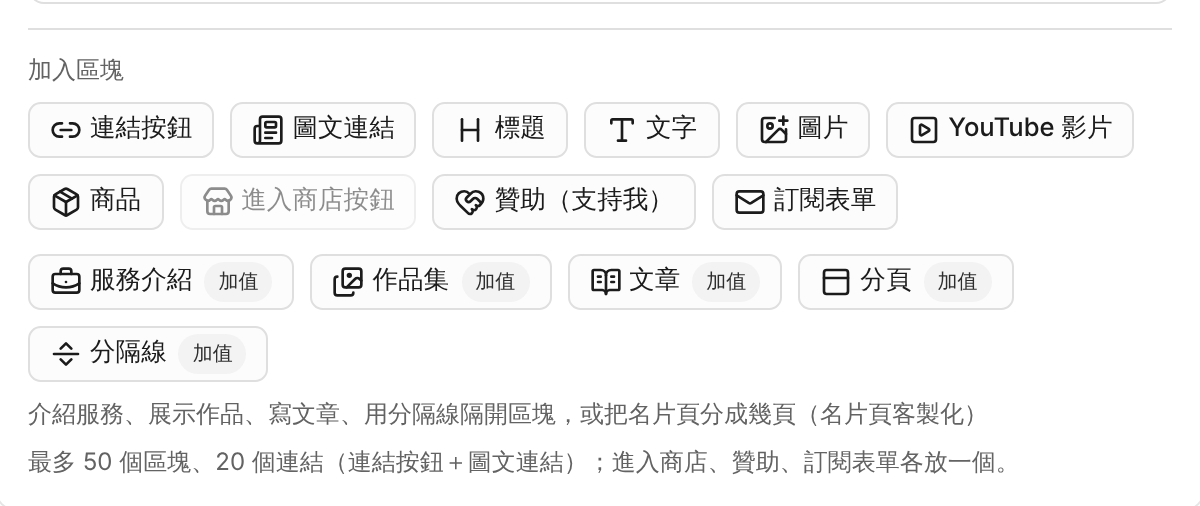
加入「作品集」區塊
後台左側選單「名片頁」,區塊清單最下面
 12
畫面說明
- 1作品集:按一下,區塊清單最後面就多一個作品集區塊。
- 2標「加值」的這一排是名片頁客製化的區塊;還沒開通會多一個鎖頭,一樣可以先加、先排。
上傳作品、寫說明與連結
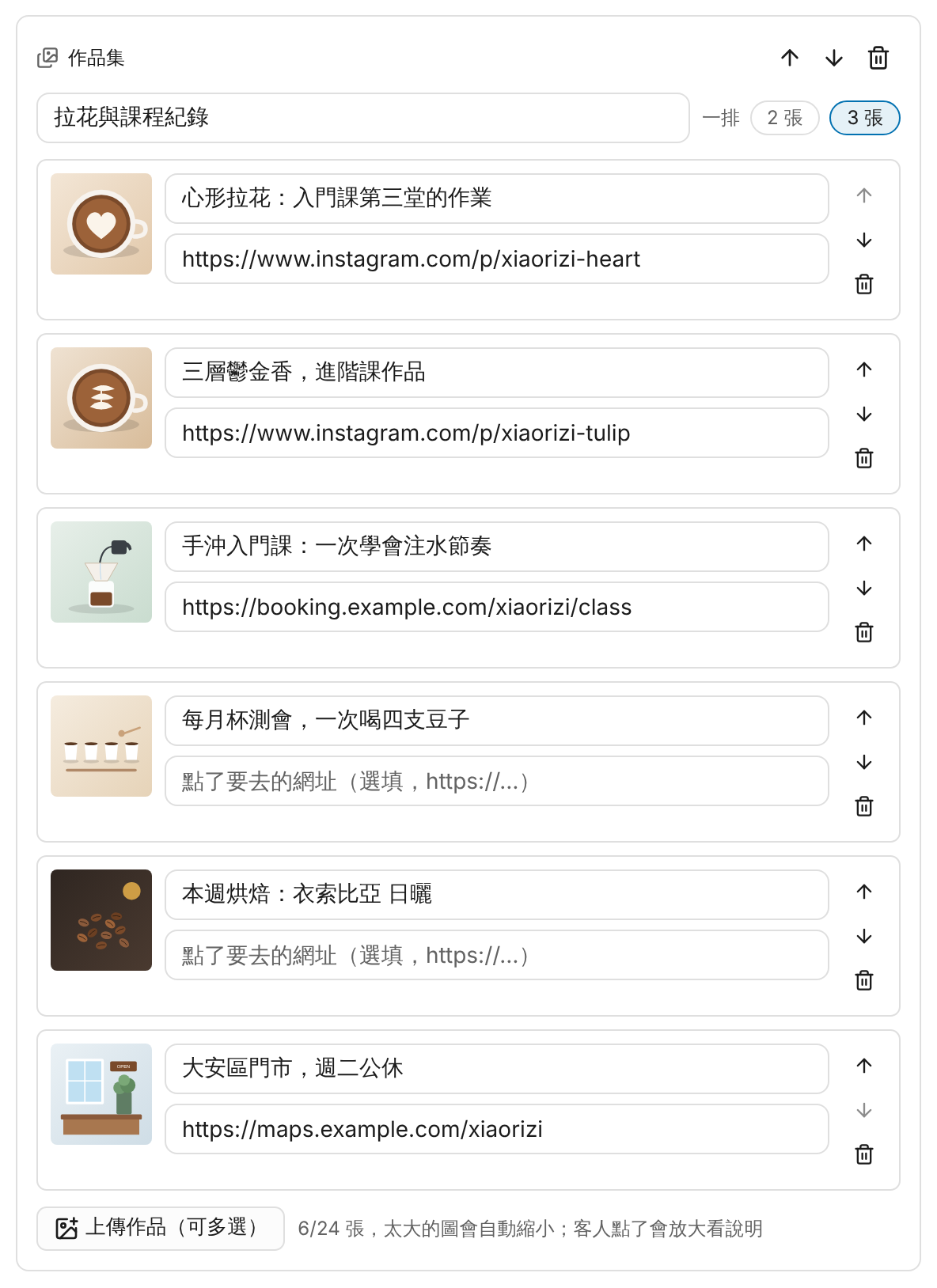
一次選多張,每張可以加一句說明和一個連結
 123456
畫面說明
- 1標題:選填,例如「近期作品」「拉花與課程紀錄」,會顯示在方格上面。
- 2一排幾張:2 張比較大、看得清楚;3 張一次看得多,適合作品多的時候。
- 3作品說明:一句話介紹這張作品(最多 100 字),客人點開大圖時會看到。
- 4連結:選填。填了,客人點開大圖會多一顆「查看作品」按鈕,連到你填的網址。
- 5上下箭頭調順序,垃圾桶移除這張。
- 6上傳作品(可多選):一次選好幾張;旁邊會顯示放了幾張(最多 24 張)。
看預覽、按儲存
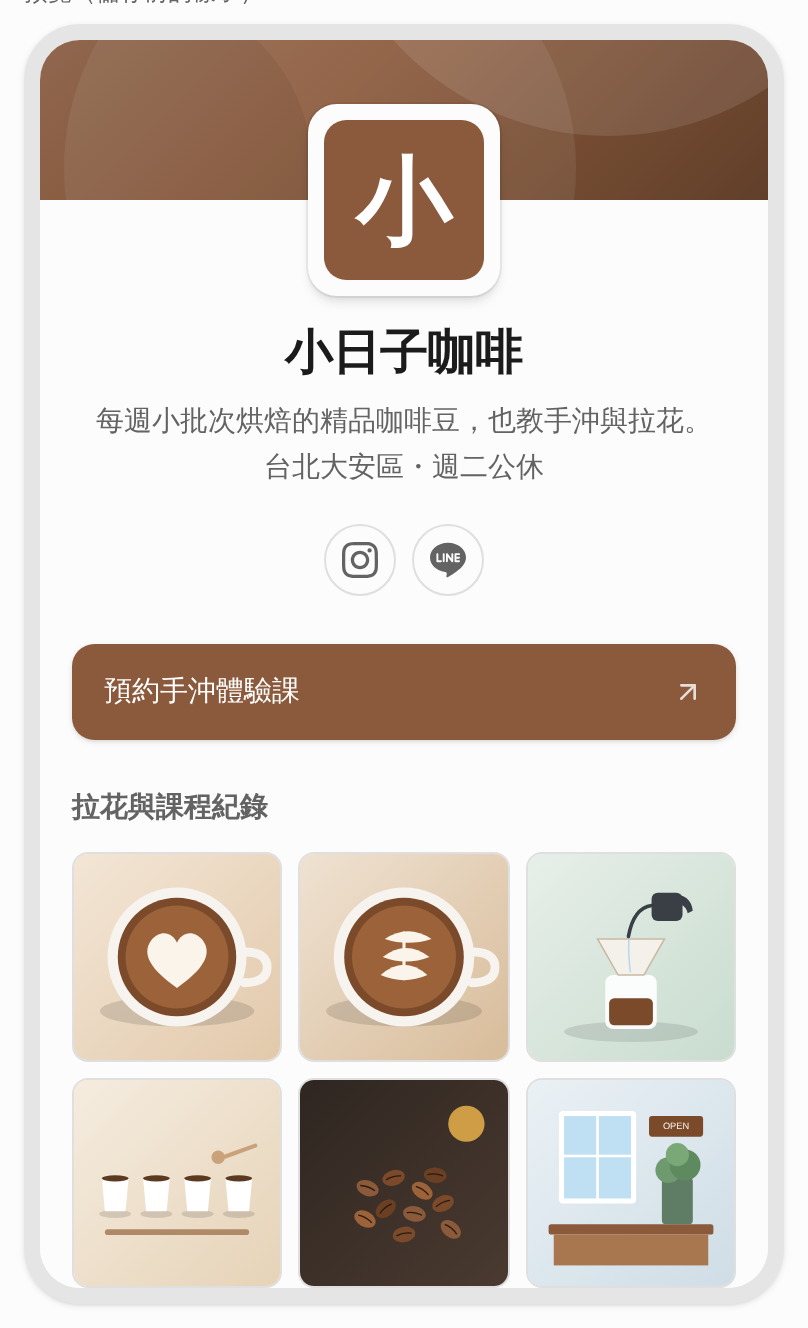
右邊的預覽就是客人看到的樣子
 1
畫面說明
- 1作品集會出現在你排的位置,方格縮圖裁成正方形。確認好按左邊下方的「儲存」,客人就看得到了。
客人看到的作品集
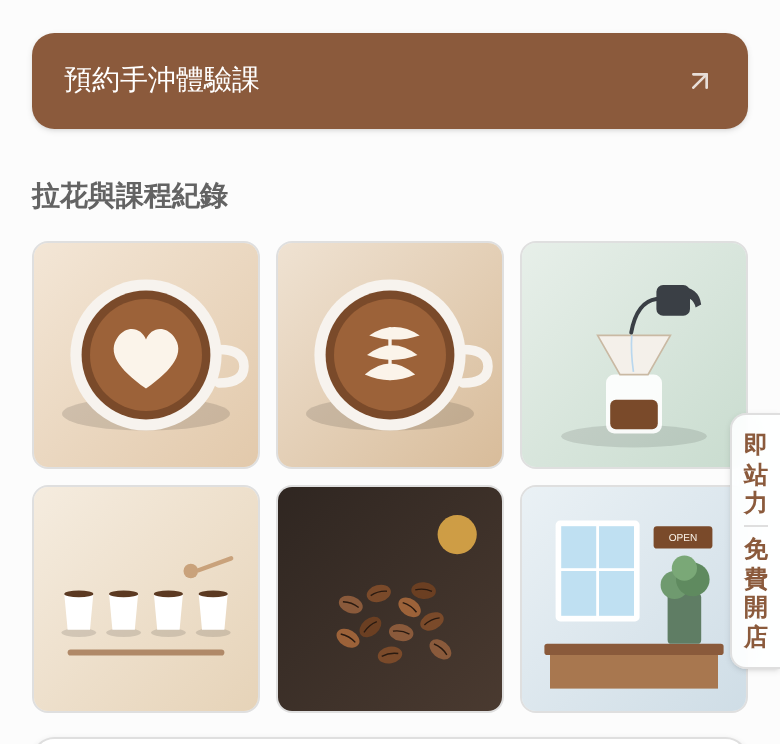
名片頁上的方格作品圖(手機畫面)
 12
畫面說明
- 1標題:你在作品集填的標題。
- 2點任何一張就會全螢幕放大,看說明與連結。
客人點開放大看
大圖照原比例,下面是說明與「查看作品」
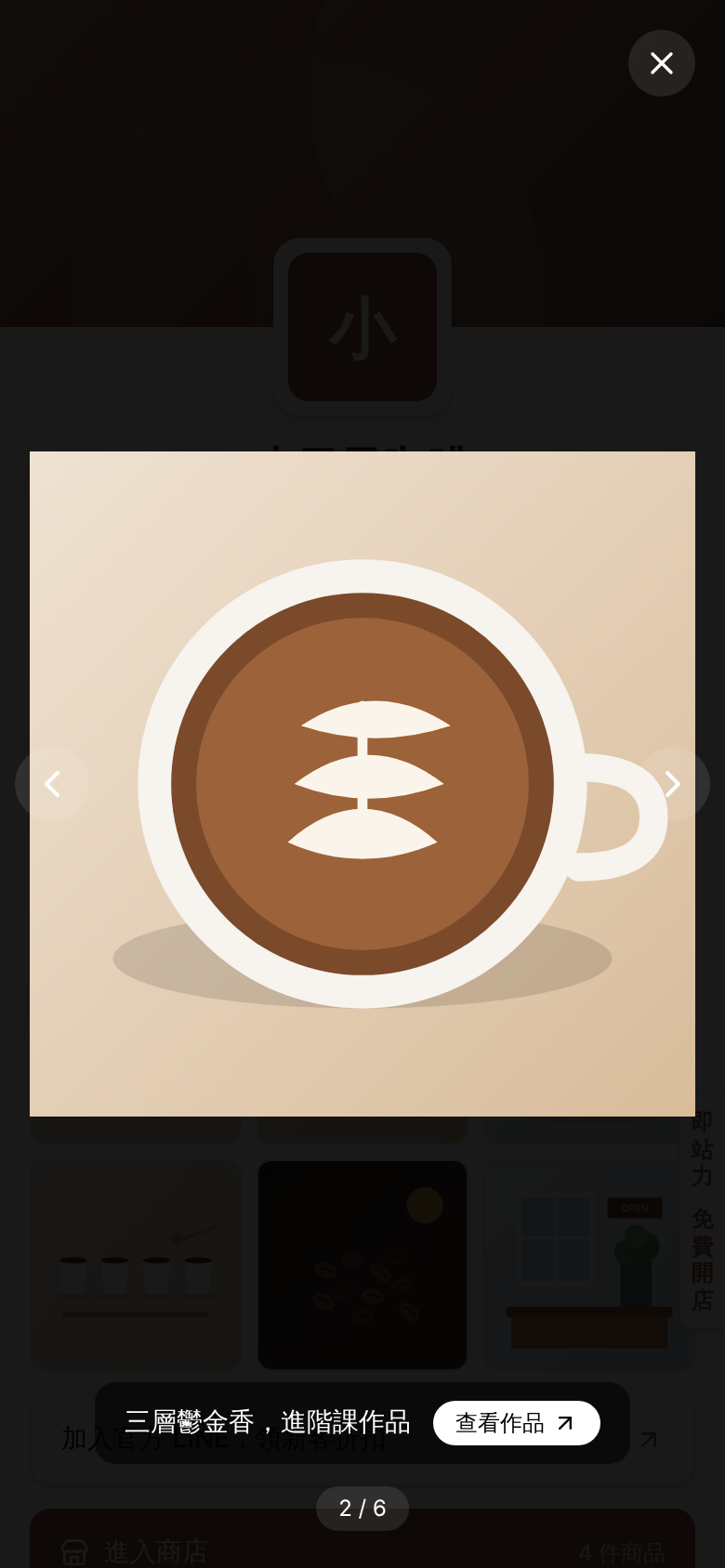 1234
畫面說明
- 1作品說明:你在後台填的那一句。
- 2查看作品:有填連結才會出現,點了另開視窗到你填的網址。
- 3下一張:也可以用手指左右滑;兩指可以放大看細節。
- 4關閉回到名片頁。
分享名片頁到 IG 限時動態
名片頁最下面「分享這張名片」
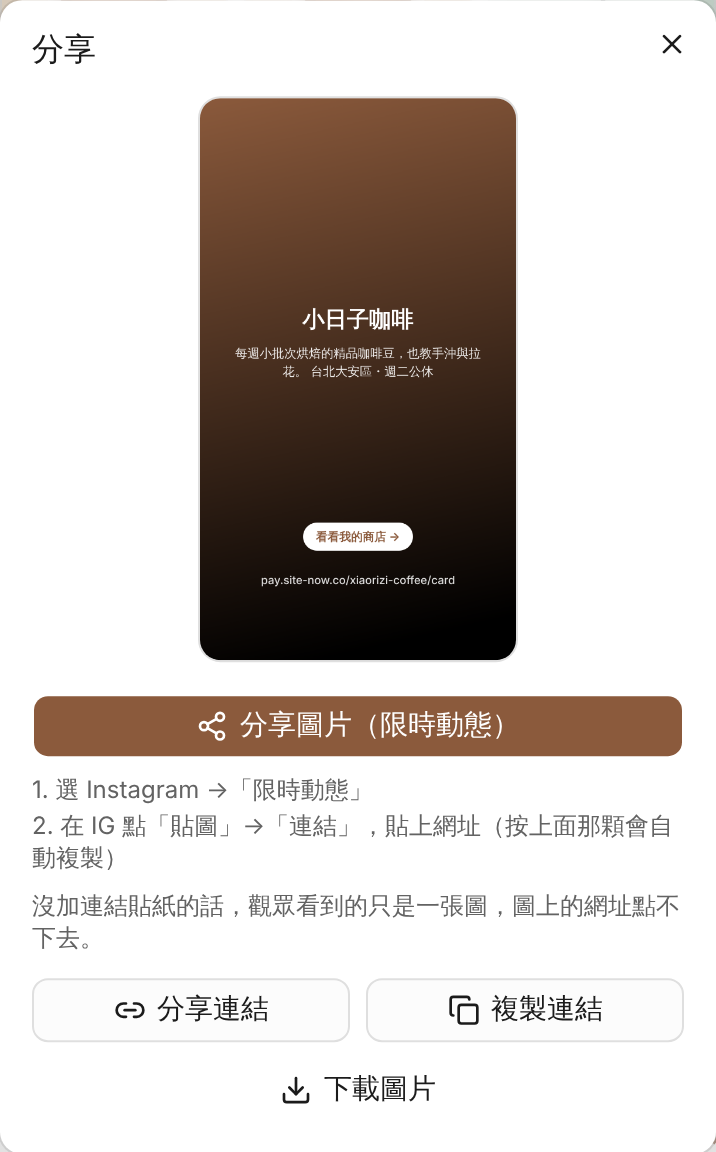 1234
畫面說明
- 1限動圖:自動做好一張限時動態尺寸(直式)的圖,有店名、介紹與名片頁網址。
- 2分享圖片(限時動態):手機會打開分享選單,選 Instagram →「限時動態」。按的同時會先把網址複製起來。
- 3在 IG 加「連結」貼紙:點「貼圖」→「連結」,貼上網址,看限動的人點了就會進到你的名片頁。
- 4複製連結:貼到 LINE、Threads、Facebook 或 IG 個人簡介。
作品集常見問題
作品集要付費嗎?
作品集是「名片頁客製化」加值功能的區塊,月繳 NT$99、年繳 NT$990,全功能組合包也包含。名片頁本身與連結、文字、圖片、影片、商品等基本區塊免費。
最多可以放幾張?
一個作品集最多 24 張;名片頁可以放好幾個作品集,例如依類型分開放。
縮圖被裁掉一部分?
方格縮圖一律裁成正方形,取圖片中間的部分;客人點開的大圖照原比例、不裁切。主體放在中間的圖最好看,橫幅很長的圖可以先裁成正方形再上傳。
可以讓客人點作品直接去預約或購買嗎?
可以。每張作品都能填一個連結(https 開頭),客人點開大圖會看到「查看作品」按鈕;連到預約表單、LINE 官方帳號、商品頁或完整作品頁都可以。
名片頁客製化到期了,作品集會不見嗎?
到期後客人暫時看不到作品集,但你放的圖、說明與連結都保留;續訂當下就恢復,不用重新上傳。
可以直接發到 IG 限時動態嗎?
可以分享,但最後一步要在 IG 裡按。在名片頁按「分享這張名片」→「分享圖片(限時動態)」,手機會打開分享選單,選 Instagram →「限時動態」;網址會先幫你複製好,在 IG 加一張「連結」貼紙貼上,看限動的人就點得進來。
常見問題頁的相關題目