
IG 分享教學
名片頁放進 IG 個人簡介、發限時動態加連結貼紙,讓粉絲點得進你的店
兩件事最重要:一、把名片頁網址放進 IG 個人簡介,貼文都寫「連結在個人簡介」;二、發限時動態時,在 IG 加一張「連結」貼紙並貼上網址,觀眾才點得進來。 名片頁、商店、商品頁的「分享」都會自動做好限時動態尺寸的圖、把網址複製好;網頁沒辦法替你直接發限動,最後一步在 IG 裡按。
最後更新:
開始前要準備的三件事
1先把名片頁做好
名片頁是你在 IG 上的門面:放上預約、商品、LINE、作品集等連結。名片頁本身與基本區塊免費。
前往名片頁編輯2準備好手機
限時動態要用手機的 IG App 發。電腦上也能先產好圖,再傳到手機發。
3知道自己的網址
名片頁網址是「pay.site-now.co/你的商店代號/card」,商店首頁是「pay.site-now.co/你的商店代號」。分享視窗的「複製連結」會直接幫你複製。
流程總覽
STEP 1
複製連結
名片頁「分享這張名片」→ 複製連結
STEP 2
放進個人簡介
IG 編輯個人檔案 → 連結
STEP 3
產生限動圖
按「分享圖片(限時動態)」
STEP 4
選限時動態
分享選單選 Instagram →「限時動態」
STEP 5
加連結貼紙
貼圖 →「連結」→ 貼上網址
STEP 6
設為精選
限動不會 24 小時就不見
打開名片頁的「分享這張名片」
名片頁最下面;商店、商品頁、教學頁也有「分享」
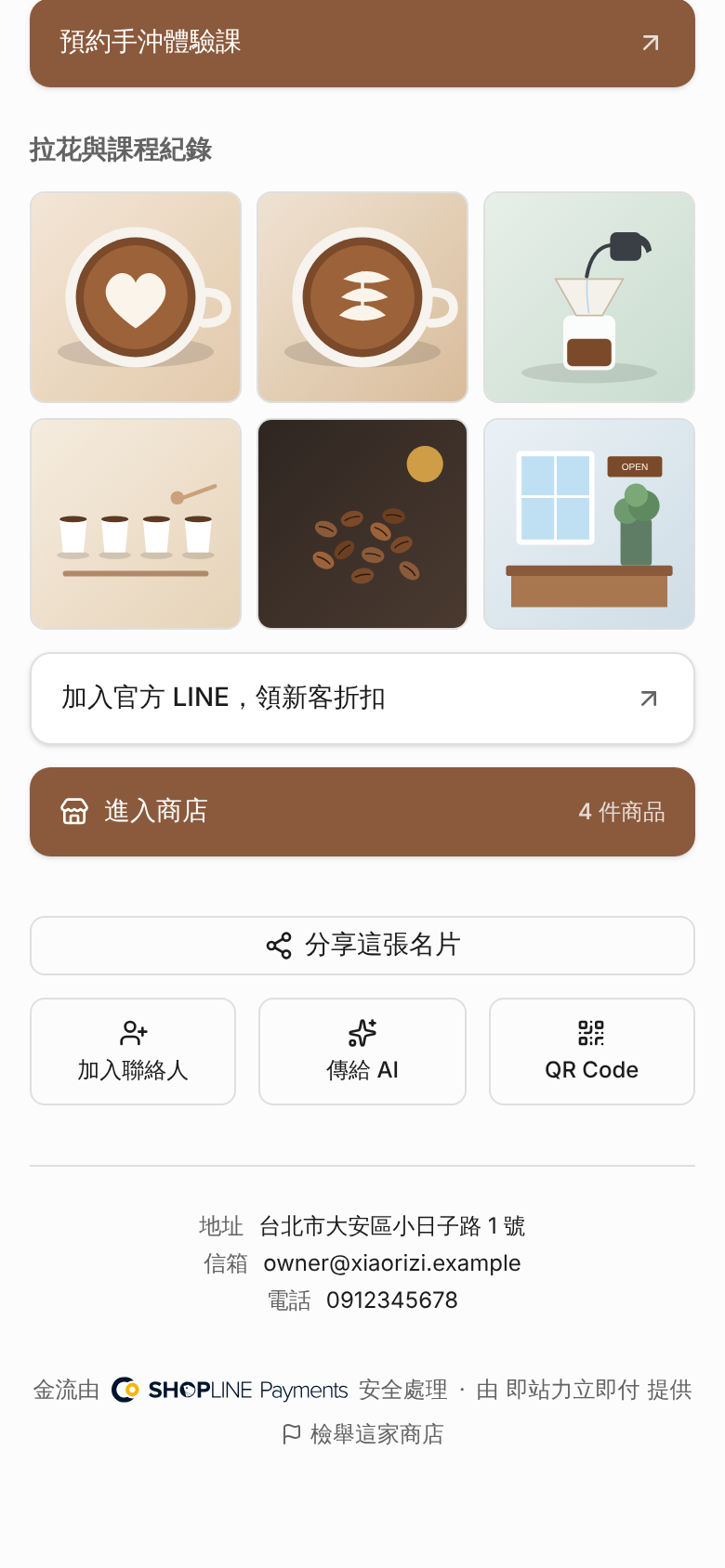 1
畫面說明
- 1分享這張名片:打開分享視窗,可以複製連結、產生限時動態圖、下載圖片。
複製連結
先把名片頁網址複製起來,等一下貼到 IG 個人簡介
 1
畫面說明
- 1複製連結:網址複製到手機的剪貼簿,畫面會跳「已複製連結」。
貼到 IG 個人簡介
IG → 個人檔案 →「編輯個人檔案」→「連結」
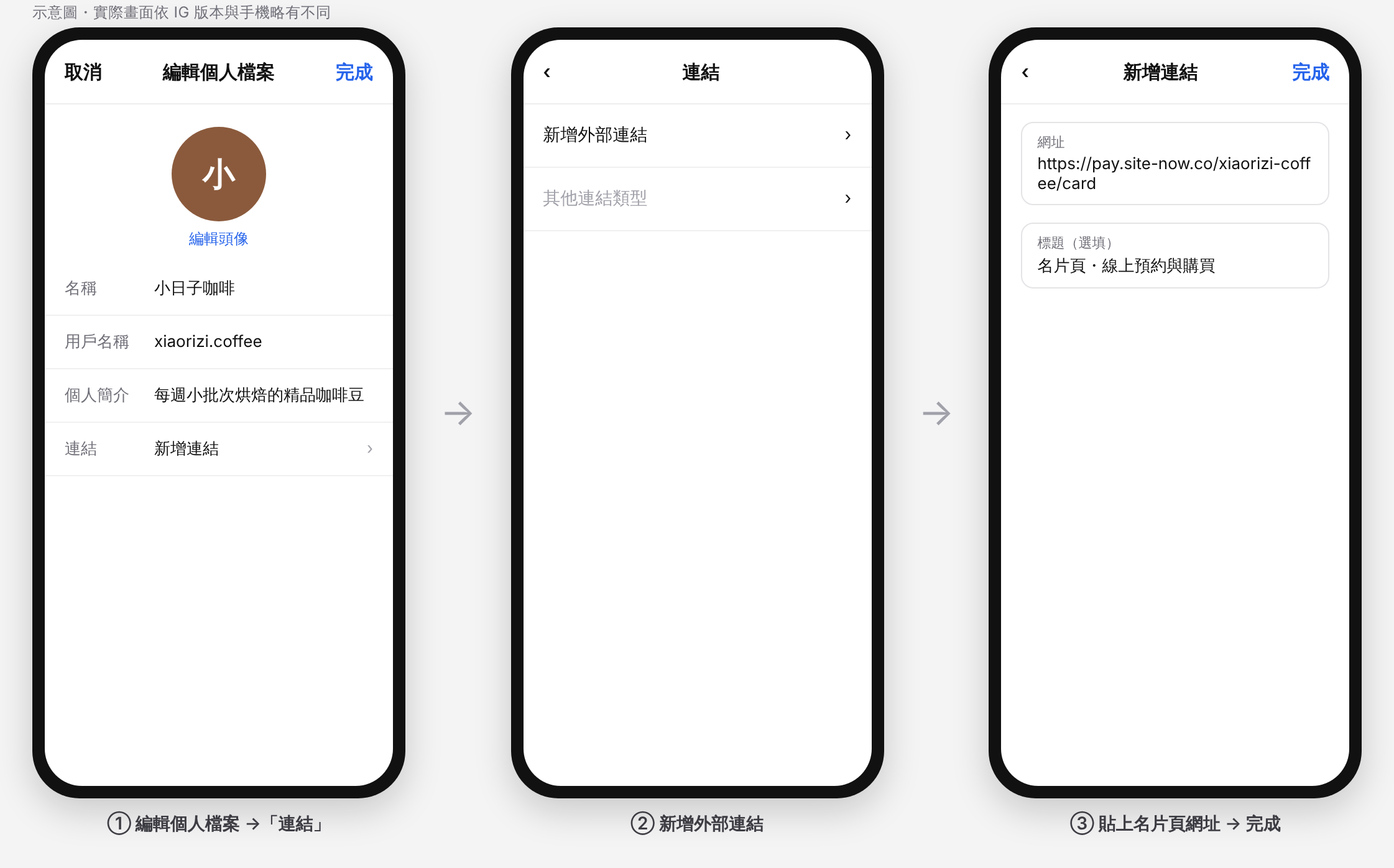
在 IG 裡的步驟(對照圖上的 ①②③)
- 1在自己的個人檔案按「編輯個人檔案」,點「連結」。
- 2選「新增外部連結」。
- 3網址欄貼上剛剛複製的名片頁網址,標題可以寫「預約與購買」,按「完成」。
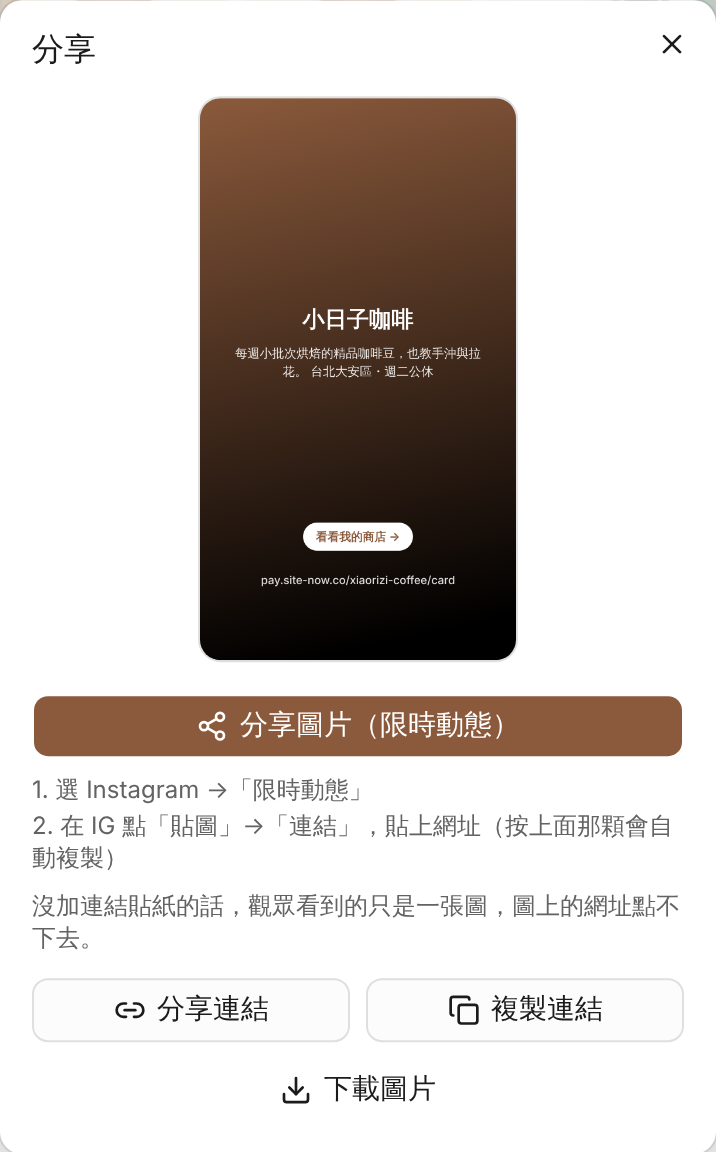
產生限時動態圖
按「分享圖片(限時動態)」,網址同時自動複製
 123
畫面說明
- 1限動圖:自動做好一張直式(1080×1920)的圖,有店名、介紹與網址,顏色跟你的名片頁一樣。
- 2分享圖片(限時動態):手機會打開分享選單;按的同時網址已經複製好,等一下加連結貼紙直接貼上。
- 3提醒:一定要在 IG 加「連結」貼紙,看限動的人才點得進來。
選 Instagram →「限時動態」
手機的分享選單
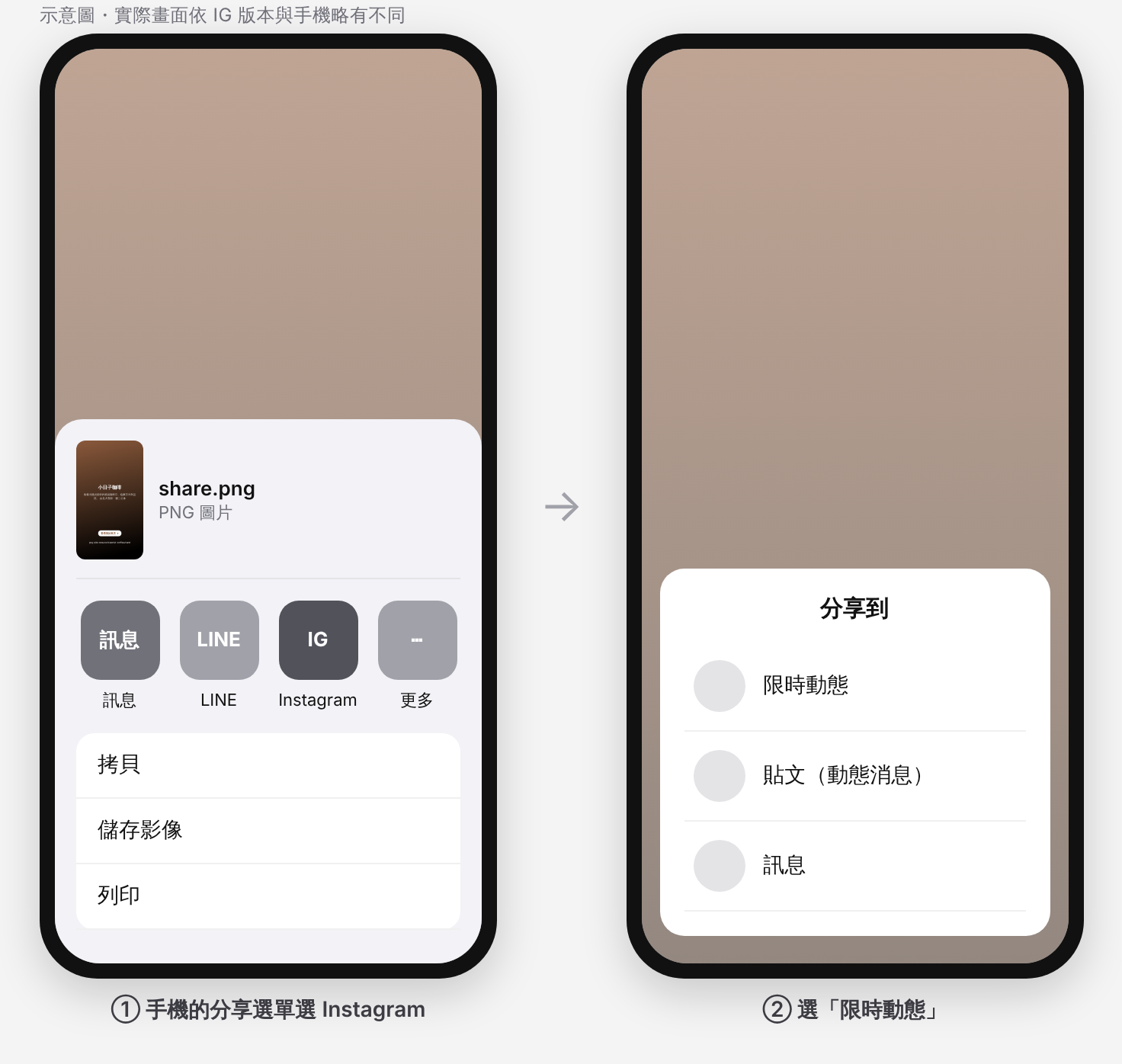
手機上的步驟(對照圖上的 ①②)
- 1分享選單裡選 Instagram。iPhone 上沒看到的話,往右滑到「更多」,把 Instagram 加進來。
- 2選「限時動態」,IG 會打開限時動態編輯畫面,圖已經放好。
加「連結」貼紙
IG 限時動態編輯畫面:貼圖 → 連結 → 貼上網址
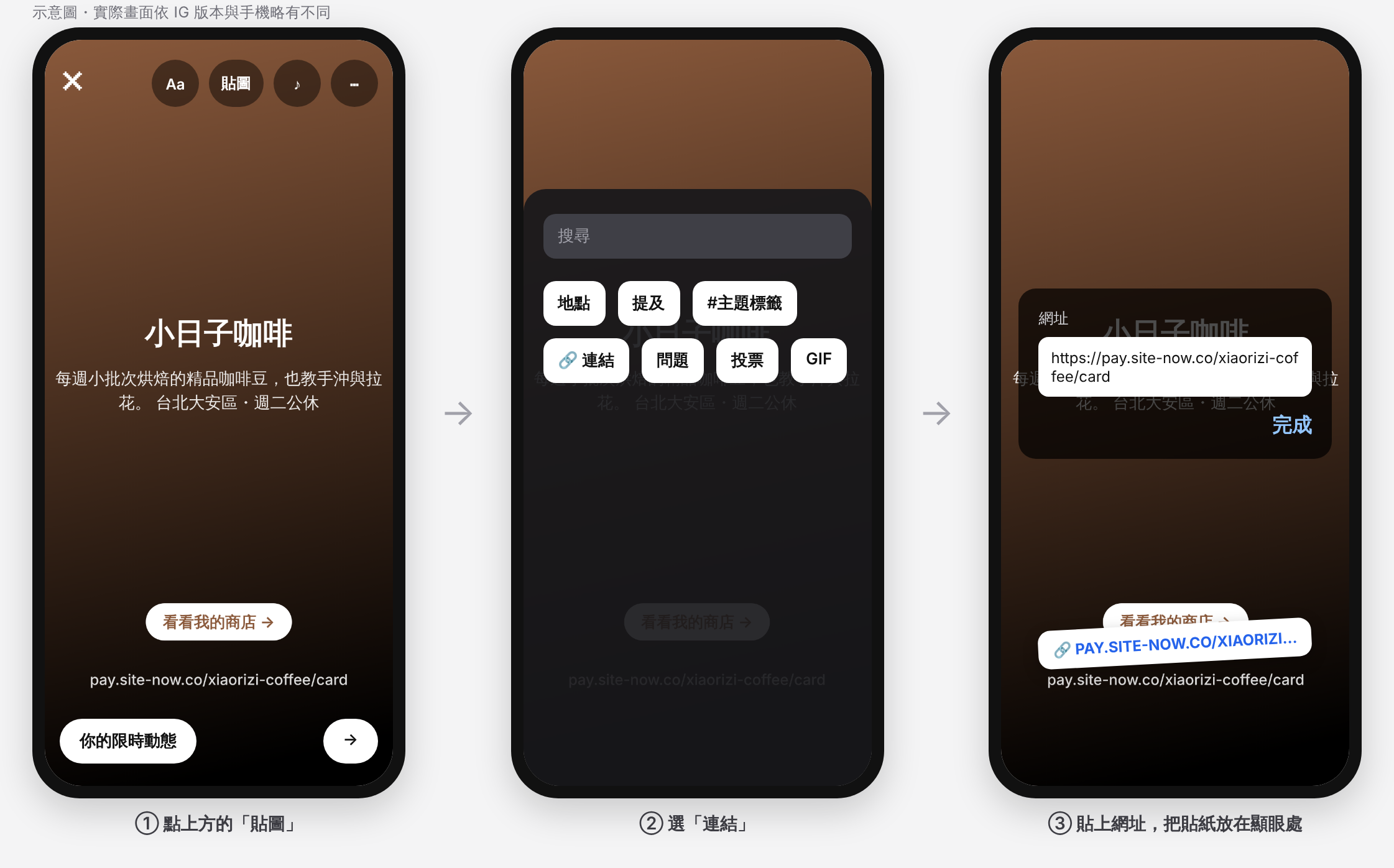
在 IG 裡的步驟(對照圖上的 ①②③)
- 1點上方的「貼圖」(笑臉方塊圖示)。
- 2在貼圖清單選「連結」。
- 3網址欄長按貼上(剛剛已自動複製),按「完成」;把連結貼紙拖到顯眼的位置再發佈。
設為精選動態
限時動態 24 小時後會消失,存成精選就一直在個人頁上
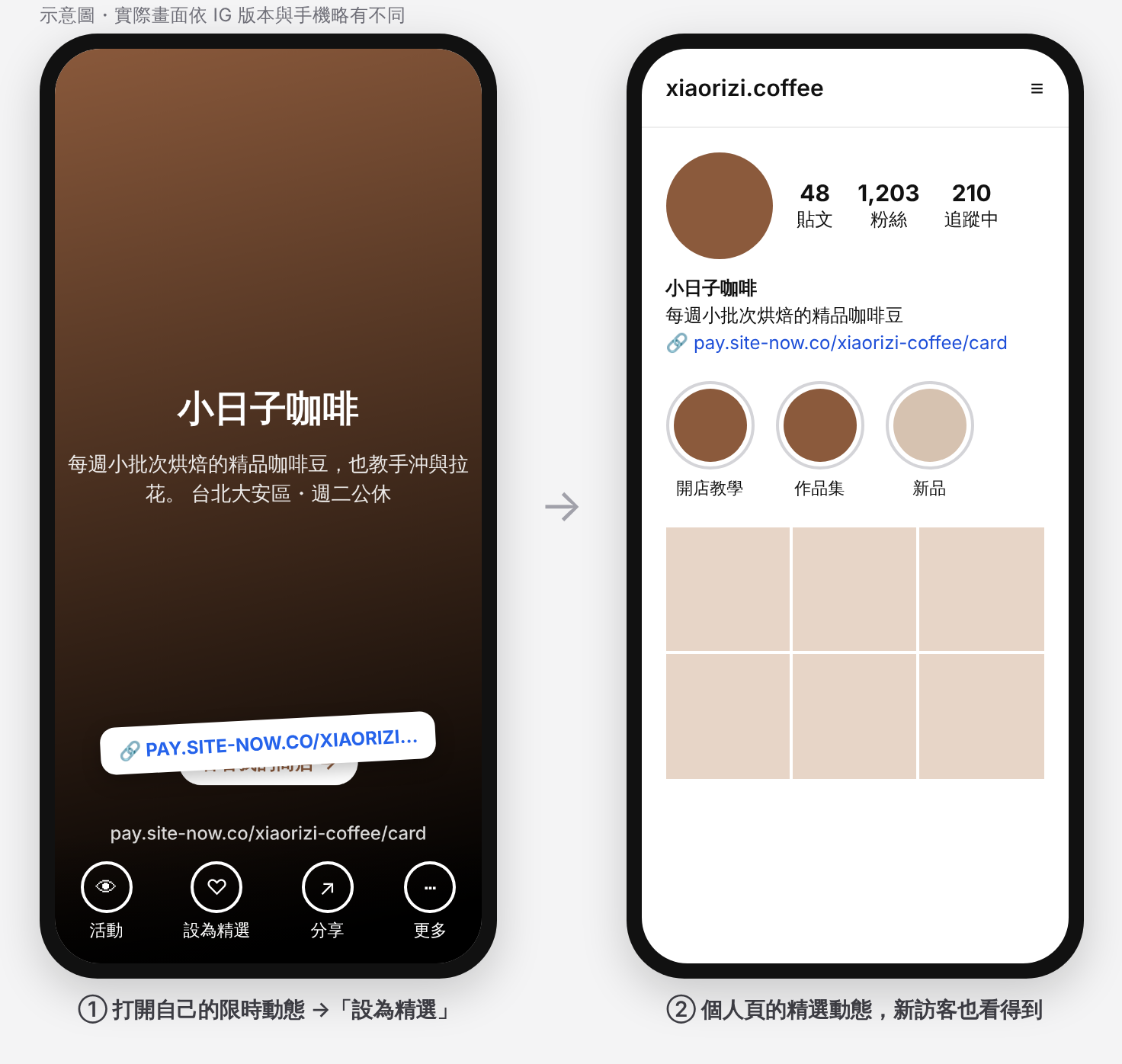
在 IG 裡的步驟(對照圖上的 ①②)
- 1打開自己發的這則限時動態,按下方的「設為精選」,取個名字,例如「開店教學」「作品集」「預約」。
- 2個人頁會多一個精選動態圓圈:新訪客點進來就看得到,連結貼紙一樣點得到。
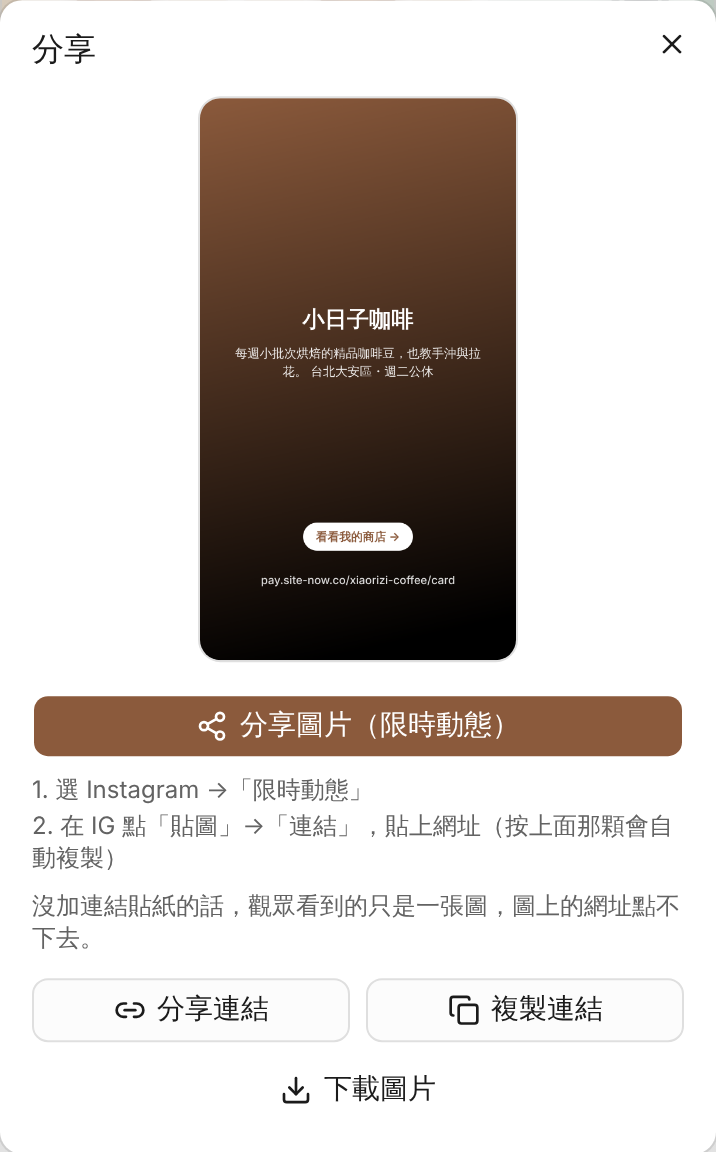
用電腦:下載圖片再傳到手機
電腦上沒有分享選單
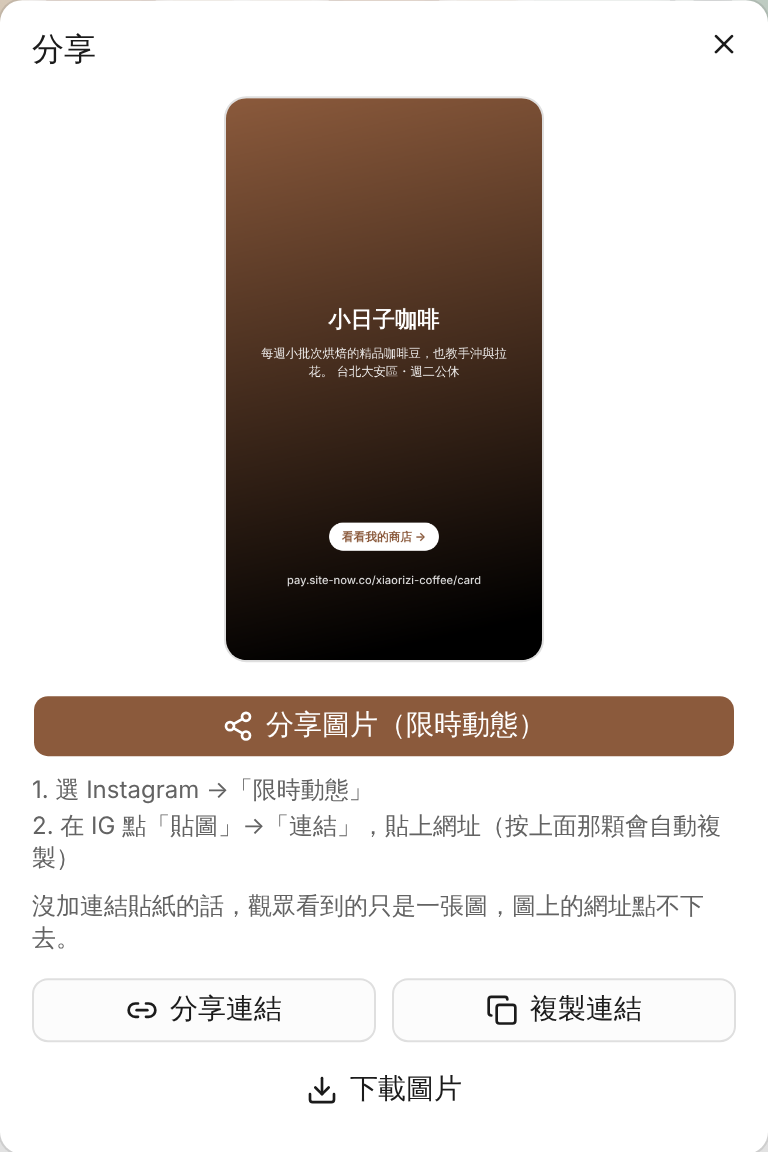 12
畫面說明
- 1下載圖片:存成 PNG,用 LINE、AirDrop 或雲端硬碟傳到手機,打開 IG 新增限時動態、從相簿選這張圖。
- 2複製連結:網址也一起傳到手機,加連結貼紙時貼上。
IG 分享常見問題
可以一鍵直接發到 IG 限時動態嗎?
不行,這是 IG 的限制:網頁沒辦法替你發限動。即站力會幫你做好限動尺寸的圖、把網址複製好,並打開手機的分享選單;最後選 Instagram、加連結貼紙、按發佈,要在 IG 裡自己按。
為什麼要加連結貼紙?圖上不是有網址嗎?
限時動態上的圖片就只是圖片,上面印的網址點不下去。要讓看的人點進你的名片頁或商店,一定要在 IG 加一張「連結」貼紙並貼上網址。
IG 貼文可以放連結嗎?
IG 一般貼文的內文網址點不了。做法是把名片頁網址放在個人簡介,貼文最後寫「連結在個人簡介」;或另外發一則有連結貼紙的限時動態。
要分享名片頁還是商店?
個人簡介建議放名片頁:一頁放得下預約、商品、LINE、作品集等所有連結。要推單一商品時,用商品頁的「分享」做限動圖,圖上會有商品照片與價格。
分享選單裡找不到 Instagram?
先確認手機有裝 IG App。iPhone 在分享選單的 App 列往右滑到「更多」,把 Instagram 打開;還是沒有的話,按「下載圖片」存到相簿,再從 IG 新增限時動態、選這張圖。
常見問題頁的相關題目