
WooCommerce 庫存同步教學
WordPress 網站和即站力 POS 門市收銀共用同一份庫存,從安裝到自動同步
在 WordPress 裝上免費的「即站力庫存同步」外掛,貼上即站力的金鑰、配對商品、做一次第一次同步,之後 WooCommerce 網站賣出、門市收銀賣出、進貨或手動改庫存,另一邊的數字幾秒內就跟著變。 庫存同步包含在「POS 門市收銀」裡,不另外收費。
最後更新:
即站力庫存同步外掛 1.0.1
WordPress 6.4、WooCommerce 8.0、PHP 7.4 以上。下載後不用解壓縮,照下面第 3 步上傳安裝。
開始前要準備的三件事
1開通「POS 門市收銀」
WooCommerce 庫存同步包含在 POS 門市收銀裡,不另外收費。到後台「設定 → 方案」訂閱;POS 到期時同步會暫停,續訂後重新連線就好。
前往設定 → 方案2WordPress 網站裝好 WooCommerce
網站要是 https、外面連得到(即站力的庫存變動會通知到你的網站)。要同步的商品,在 WooCommerce 商品的「庫存」分頁勾選「管理庫存」。
3兩邊的條碼或 SKU 填一樣
外掛用條碼和 SKU 自動配對:即站力商品的條碼對 WooCommerce 的 GTIN/EAN 或 SKU,即站力規格的 SKU 對 WooCommerce 的 SKU。沒填也能用,只是要手動一個一個選。
前往商品
流程總覽
STEP 1
建立金鑰
即站力「設定 → 開發者」,用途選 WooCommerce 庫存同步
STEP 2
安裝外掛
WordPress 上傳「即站力庫存同步」外掛並啟用
STEP 3
連線
貼上金鑰按「連線」,外掛自動登記通知網址
STEP 4
商品對應
按「自動配對」,對不上的手動選
STEP 5
第一次同步
選以哪邊為準,看過預覽再確認
STEP 6
自動同步
網站、門市賣出或進貨,另一邊幾秒內跟著變
即站力:建立金鑰
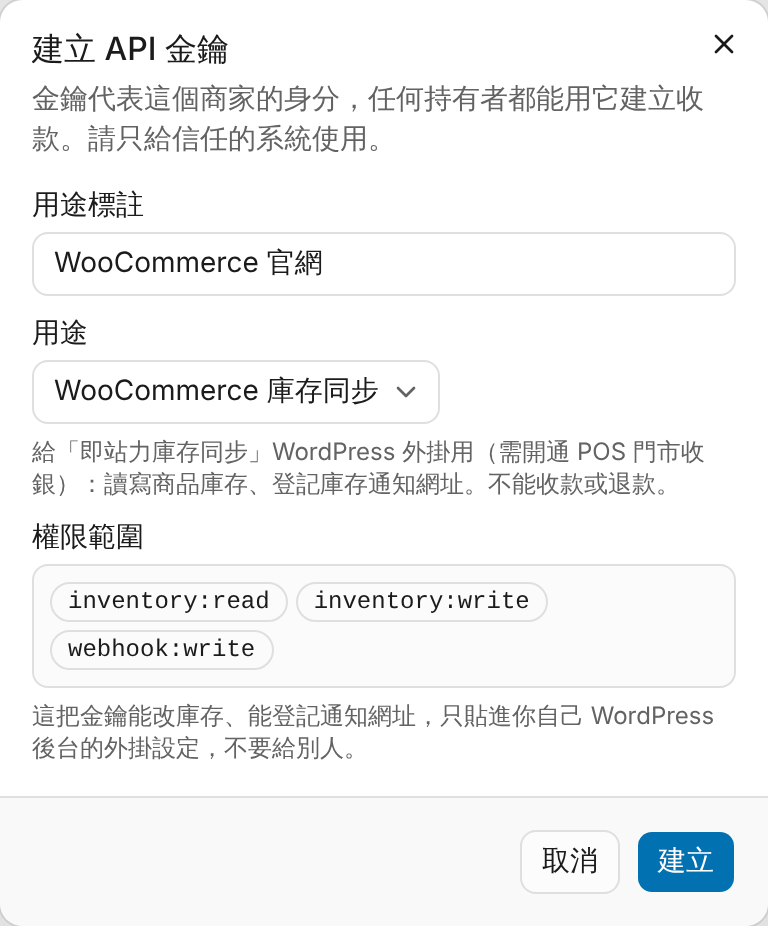
後台「設定 → 開發者」按「建立金鑰」
 1234
畫面說明
- 1用途標註:寫給自己看的名字,例如「WooCommerce 官網」,之後在金鑰列表認得出來。
- 2用途:選「WooCommerce 庫存同步」,權限會自動帶好,不用自己勾。
- 3權限範圍:讀寫商品庫存、登記庫存通知網址。這把金鑰不能收款、不能退款。
- 4按「建立」。
即站力:複製金鑰
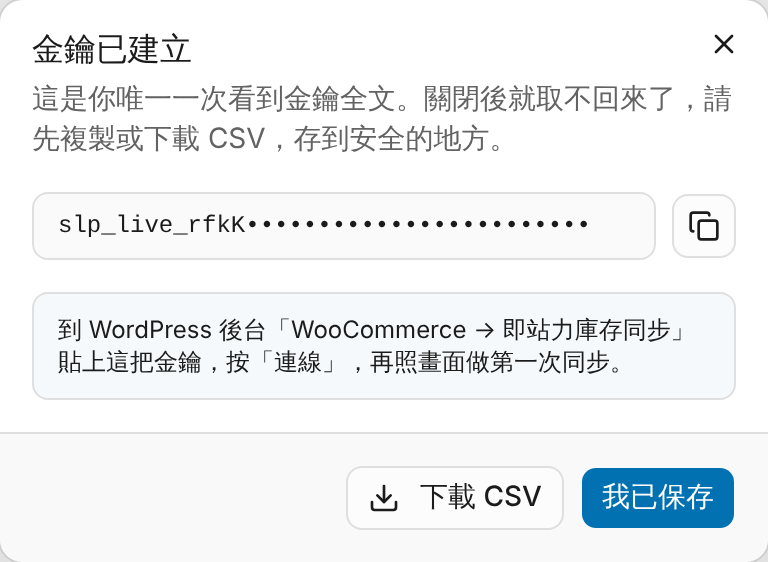
金鑰全文只顯示這一次
 123
畫面說明
- 1複製:按右邊的按鈕複製金鑰(以 slp_live_ 開頭)。
- 2下一步:到 WordPress 後台「WooCommerce → 即站力庫存同步」貼上這把金鑰。
- 3複製好、或按「下載 CSV」存一份之後,按「我已保存」。
WordPress:安裝外掛
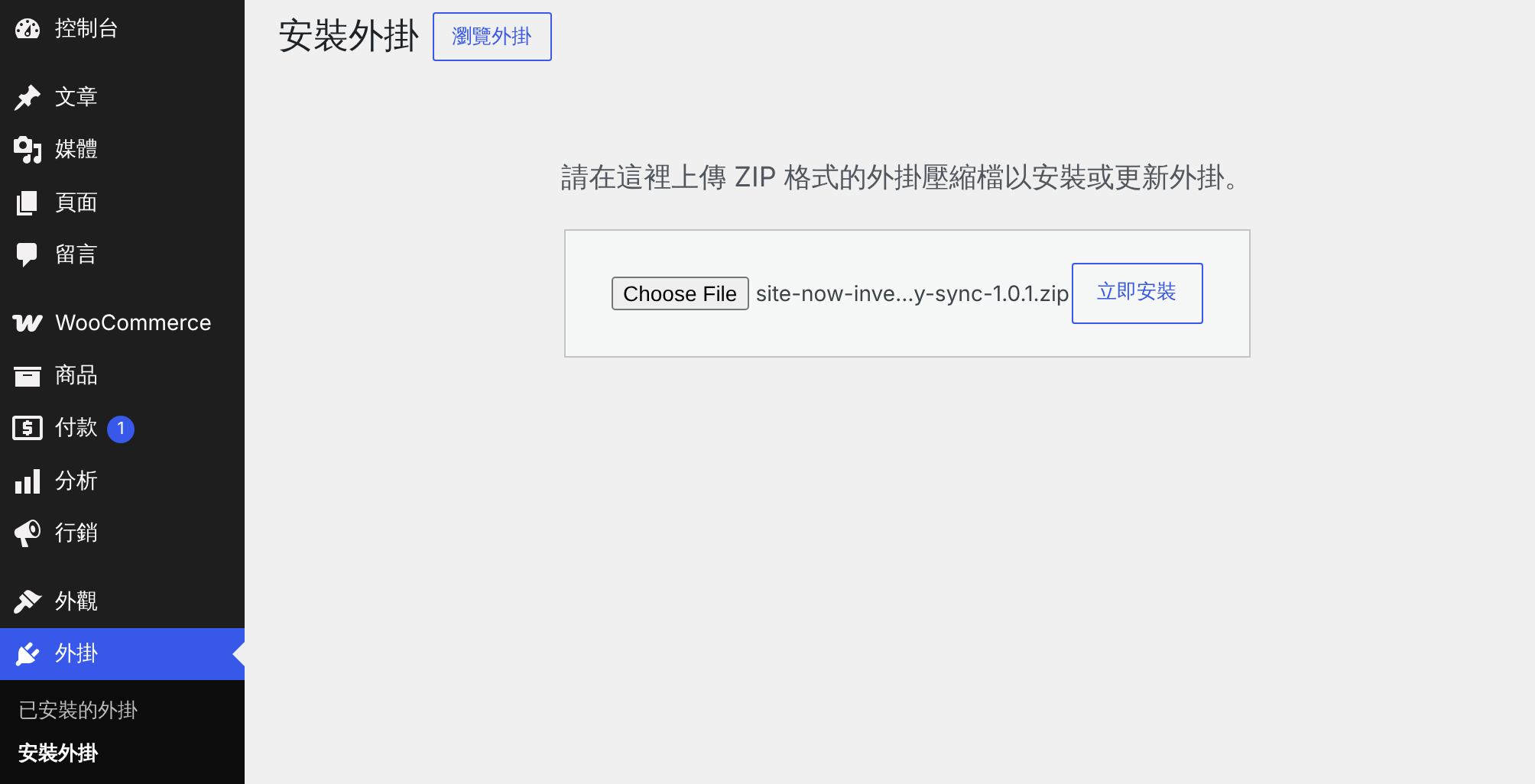
「外掛 → 安裝外掛」上傳 zip 檔
 123
畫面說明
- 1外掛 → 安裝外掛,按頁面上方的「上傳外掛」。
- 2選擇檔案:選這頁上方下載的「即站力庫存同步」外掛 zip 檔(不用解壓縮)。
- 3按「立即安裝」,裝好後按「啟用外掛」。
WordPress:貼上金鑰、連線
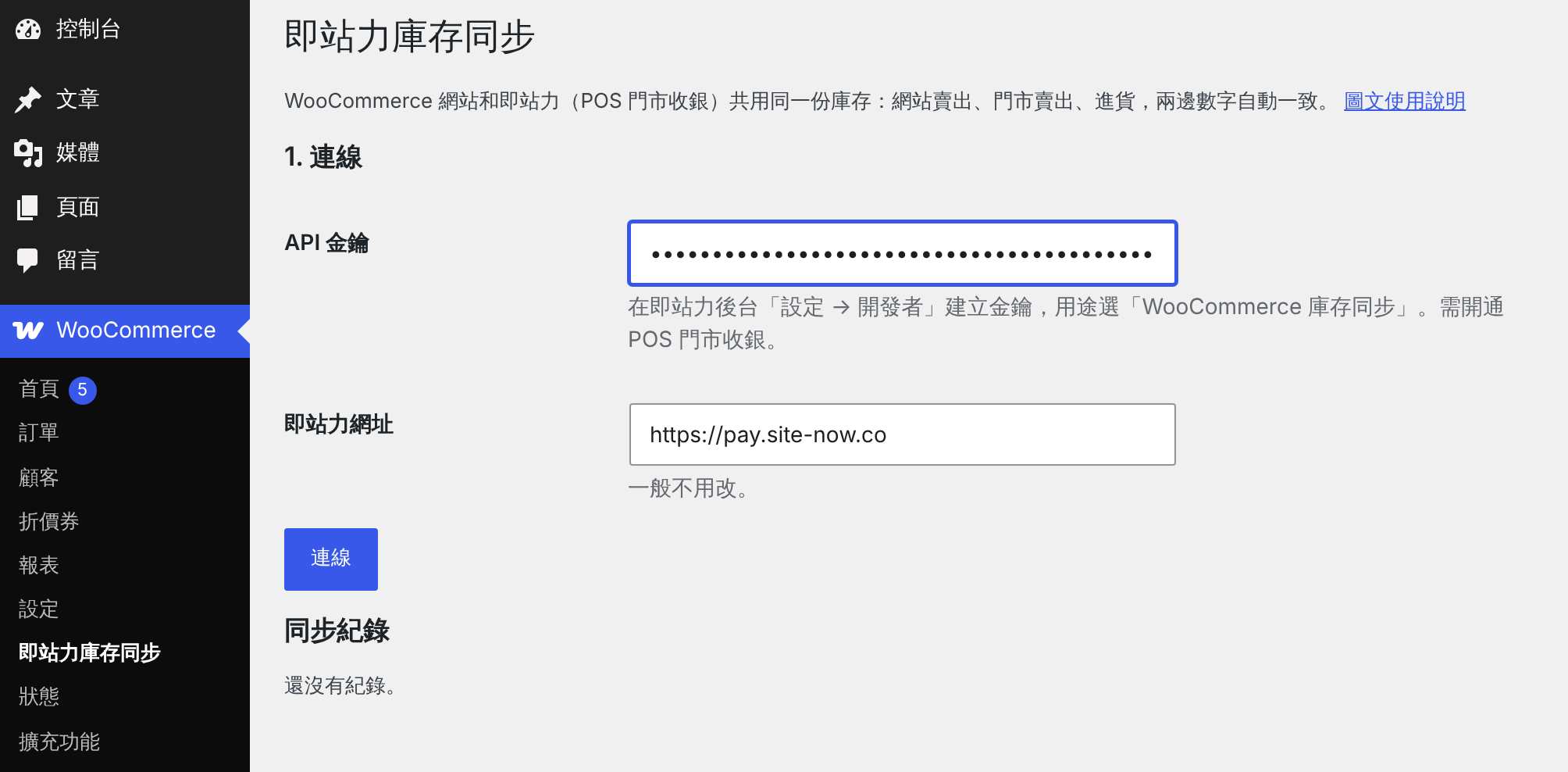
「WooCommerce → 即站力庫存同步」
 1234
畫面說明
- 1啟用外掛後,左側選單「WooCommerce」底下多了「即站力庫存同步」。
- 2API 金鑰:貼上剛剛複製的金鑰。
- 3即站力網址:保持 https://pay.site-now.co,一般不用改。
- 4按「連線」。外掛會確認金鑰、讀到你的商店名稱,並自動把接收庫存通知的網址登記到即站力。
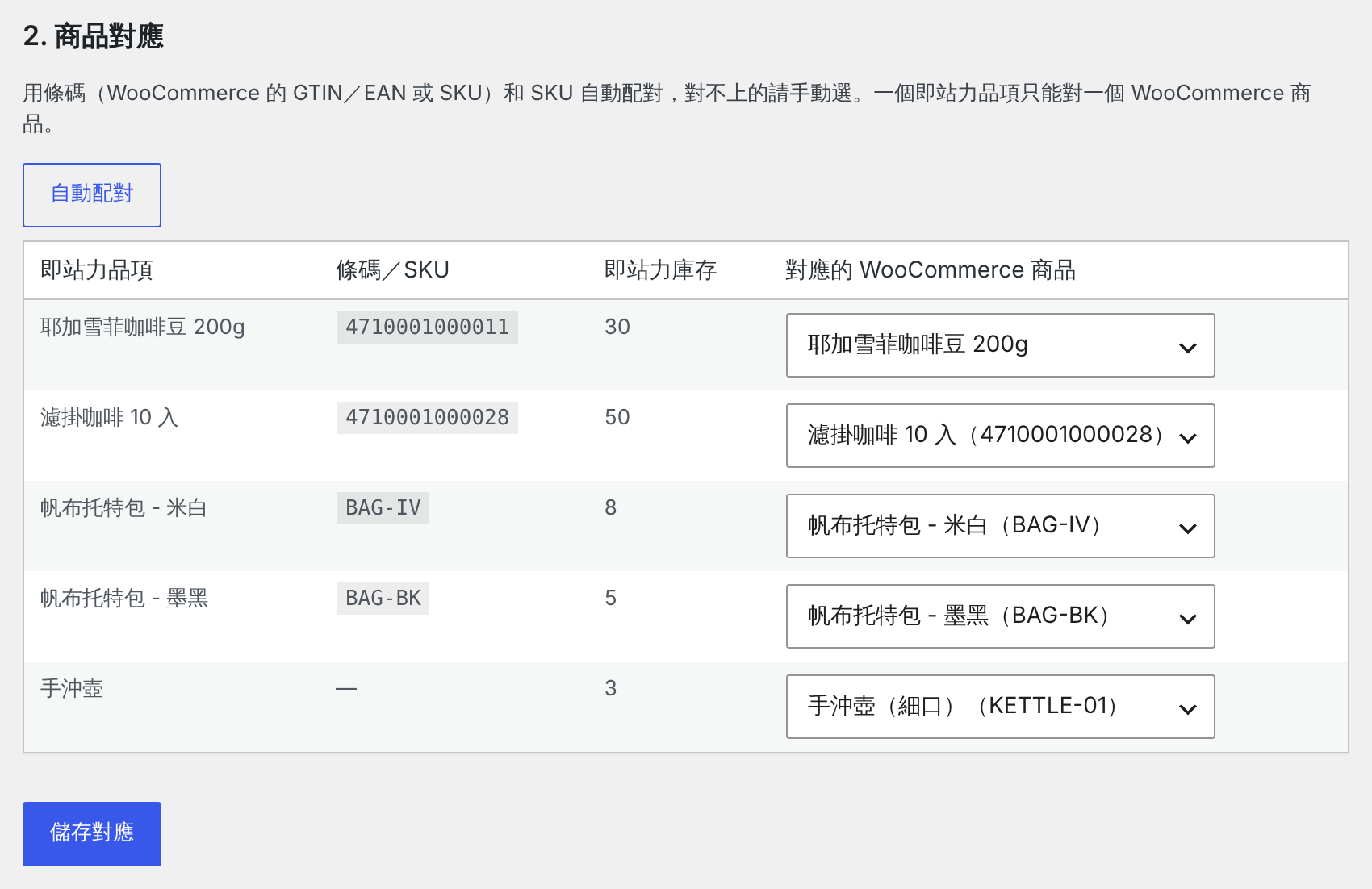
WordPress:商品對應
按「自動配對」,對不上的手動選
 1234
畫面說明
- 1自動配對:用條碼和 SKU 把兩邊的商品配好。規格商品(例如顏色)每個規格各自對應。
- 2對應的 WooCommerce 商品:配好的會直接選好;要改就換一個,不想同步的選「— 不同步 —」。
- 3對不上的:例如即站力的「手沖壺」沒有填條碼,就從下拉選單手動選「手沖壺(細口)」。
- 4按「儲存對應」。
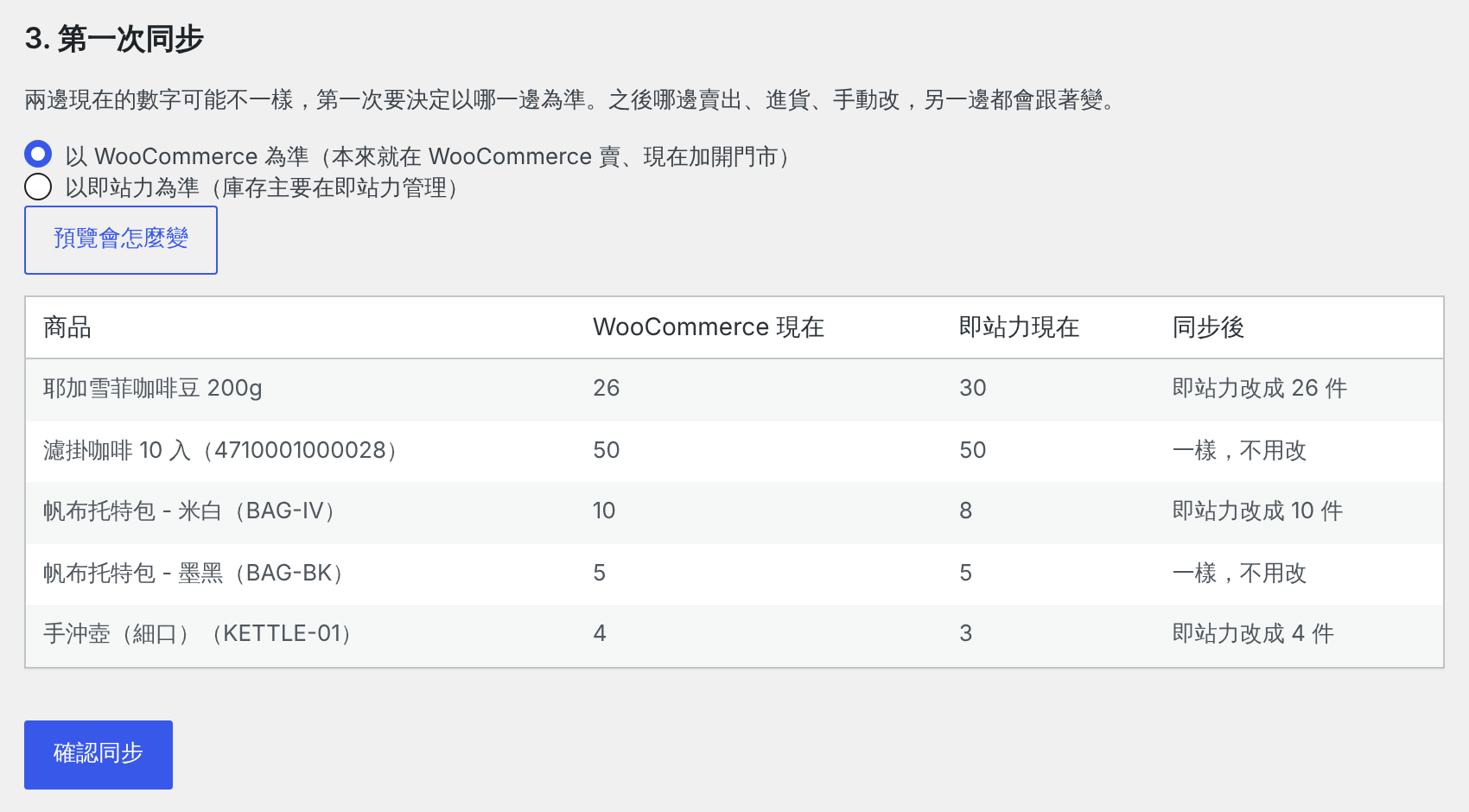
WordPress:第一次同步
決定以哪一邊的數字為準,看過預覽再確認
 1234
畫面說明
- 1以哪邊為準:本來就在 WooCommerce 賣、現在加開門市,選「以 WooCommerce 為準」(預設);庫存主要在即站力管理的,選「以即站力為準」。
- 2按「預覽會怎麼變」,下面列出每個商品兩邊現在的數字。
- 3同步後:哪一邊會改成多少;「一樣,不用改」的不會動。
- 4確認沒問題,按「確認同步」。
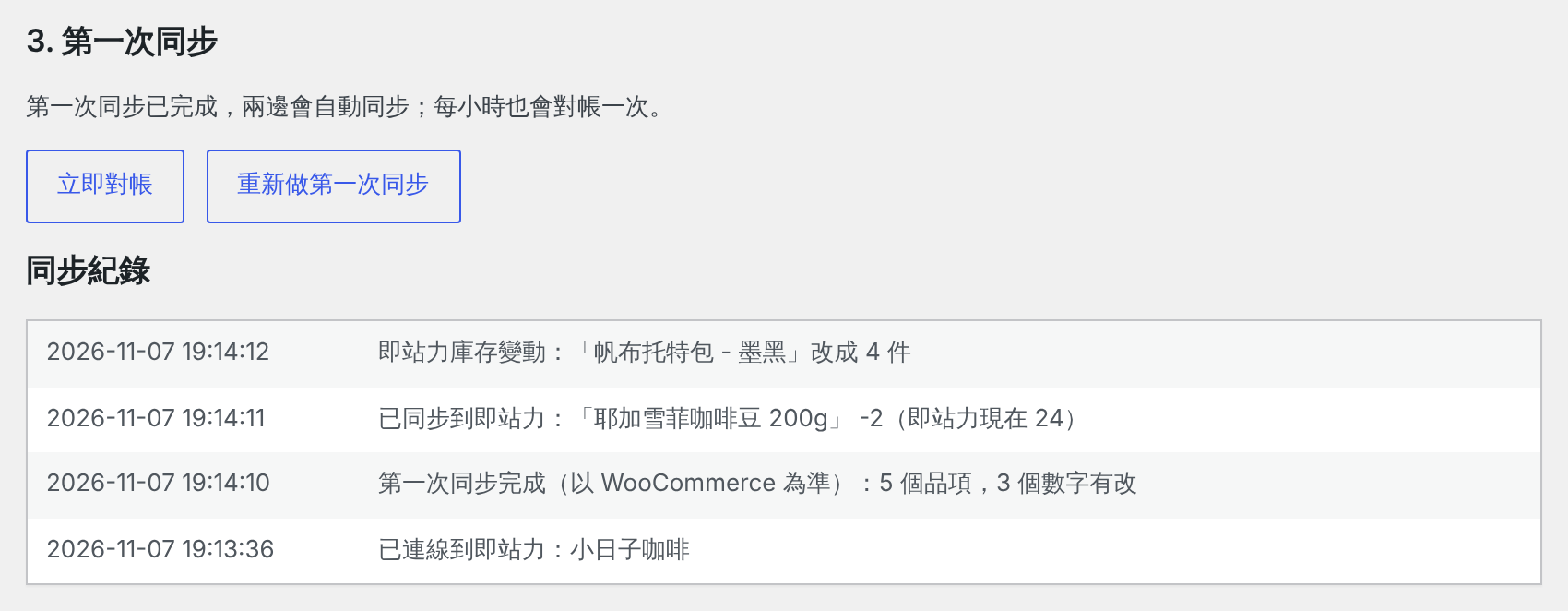
之後:自動同步與同步紀錄
網站賣出、門市賣出、進貨,另一邊幾秒內跟著變
 1234
畫面說明
- 1第一次同步完成後,頁面上方顯示「即時同步中」,每小時也會自動對帳一次。
- 2立即對帳:懷疑數字對不上時按一下,會去即站力拿最新的數字補齊。要換以哪邊為準,按「重新做第一次同步」。
- 3即站力庫存變動:門市賣出一個墨黑托特包,WooCommerce 的庫存跟著改成 4 件。
- 4已同步到即站力:網站訂單賣出 2 包咖啡豆,即站力的庫存跟著扣 2。
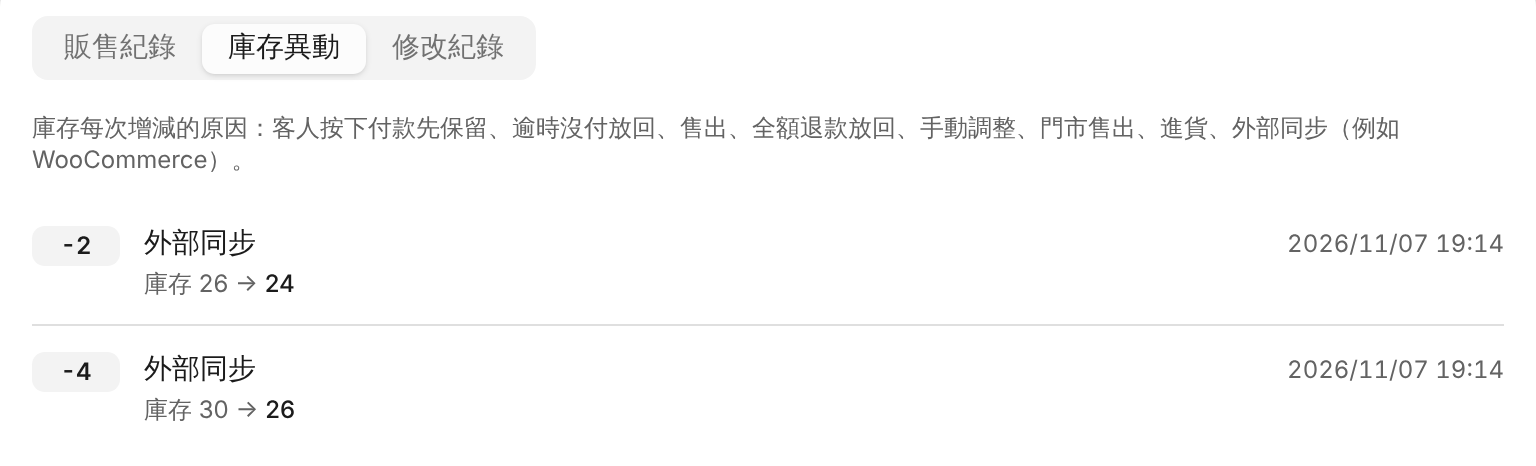
即站力:查看同步過來的庫存異動
商品編輯頁最下面「紀錄 → 庫存異動」
 1
畫面說明
- 1從 WooCommerce 同步過來的增減標成「外部同步」,看得到改之前、改之後的數字與時間。
庫存同步常見問題
WooCommerce 庫存同步要另外付費嗎?
不用。庫存同步包含在「POS 門市收銀」裡,外掛也是免費的。POS 到期時同步會暫停,續訂後在外掛頁重新連線、再做一次第一次同步就好。
哪些商品會同步?
有在外掛頁對應好、而且 WooCommerce 有勾「管理庫存」的商品。規格商品的每個規格各自對應;WooCommerce 的庫存交給商品層管的話,就對應商品本身。即站力設成不限量的品項,不會去改 WooCommerce 的數字。
網站和門市同時賣出最後一件會怎樣?
兩邊同步之間有幾秒鐘的時間差,剛好同時賣出時兩張單都會成立,庫存停在 0、不會變負數。遇到這種情況,請聯絡其中一位客人改期或退款。庫存很少的熱門商品,可以先在其中一邊保留幾件。
網站或即站力暫時連不上,數字會亂掉嗎?
不會。外掛會依序重試(1 分鐘、5 分鐘、25 分鐘、2 小時、12 小時),即站力送給網站的通知也會重試;每小時還有一次自動對帳,把漏掉的補上。也可以在外掛頁按「立即對帳」。
同步紀錄出現「已暫停同步」?
即站力拒絕了這把金鑰,通常是金鑰被撤銷,或 POS 門市收銀到期。處理好後(必要時建一把新金鑰),在外掛頁貼上金鑰按「連線」,再做一次第一次同步;選「以 WooCommerce 為準」,暫停期間網站賣掉的會一起算進去。
不想同步了怎麼停?
在外掛頁按「中斷連線」,或直接停用外掛;兩種都會把登記在即站力的通知網址刪掉。最後到即站力「設定 → 開發者」把那把金鑰撤銷。兩邊的庫存數字會停在當下,之後各自管理。
常見問題頁的相關題目